
MovieDek'i İndir – Windows ve macOS için Ücretsiz Video Kare Çıkarma Aracı
Genel Bakış
MovieDek, herhangi bir video dosyasından birkaç tıklama ile tek tek kareler yakalamanızı sağlayan hafif, ücretsiz bir uygulamadır. YouTube yüklemesi için yüksek kaliteli bir küçük resim, bir sunum için bir görsel ya da favori bir film sahnesinin hızlı bir anlık görüntüsü ihtiyacınız olsun, MovieDek, Windows ve macOS'ta çalışan basit bir iş akışı sunar. Arayüz kasıtlı olarak basittir: videonuzu sürükle‑bırak, istediğiniz çıktı formatını (PNG, JPEG, BMP, GIF, TIFF veya WebP) seçin, kalite seviyesini belirleyin ve “Export” (Dışa Aktar) düğmesine tıklayın.
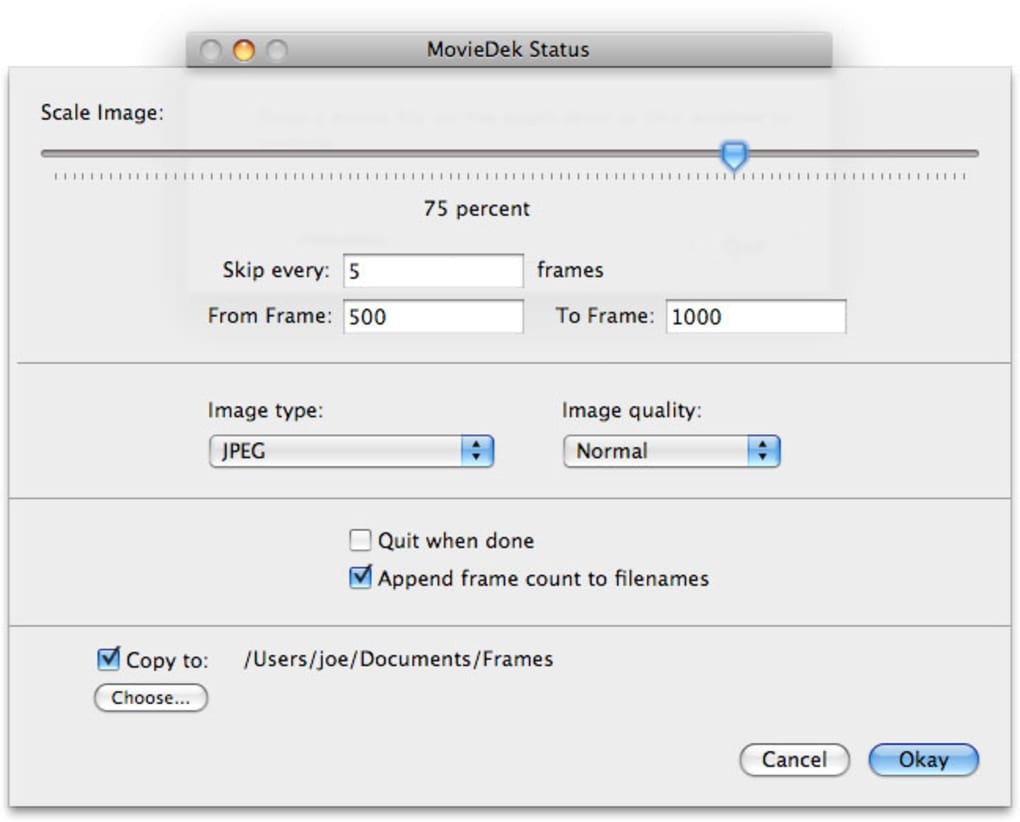
Araç, bir bütün kare aralığını da işleyebilir, daha az kare istiyorsanız otomatik olarak atlayabilir. Ekrandaki ölçekleme kaydırıcısı, resmi orijinal çözünürlüğün yüzdesi olarak yeniden boyutlandırmanıza olanak tanır; dosya boyutunu kontrol ederken netlikten ödün vermez. Ölçekleme kaydırıcısı başlangıçta biraz belirsiz gelebilir, ancak tipik projeleriniz için doğru ayarı bulduğunuzda MovieDek, kare toplamak için hızlı ve güvenilir bir yol haline gelir. Minimalist tasarımı sayesinde gizli menüler veya kafa karıştırıcı seçenekler yoktur—sadece kare çıkarma için gereken temel işlevler bulunur.
Gündelik yaratıcılar, eğitimciler veya video içeriğinden hızlı bir görsel ihtiyacı olan herkes için MovieDek, abonelik veya karmaşık bir öğrenme eğrisi gerektirmeyen ücretsiz, güvenli bir çözüm sunar.
Temel Özellikler ve Kurulum Kılavuzu
- Altı popüler görüntü formatını destekler: PNG, JPEG, BMP, GIF, TIFF, WebP.
- Esnek dosya boyutu yönetimi için üç kalite ön ayarı (Düşük, Orta, Yüksek).
- Kare‑kare çıkarma veya seçilen zaman aralığında toplu yakalama.
- Dışa aktarımda kareleri yeniden boyutlandırmak için özelleştirilebilir ölçekleme kaydırıcısı (%10 – %200).
- Anında başlatma için sürükle‑bırak video yükleme.
- Windows 10/11 ve macOS 10.13 veya üzeri ile çapraz platform uyumluluğu.
Adım Adım Kurulum (Windows)
- Resmi MovieDek web sitesini ziyaret edin ve Download for Windows düğmesine tıklayın.
- Kurulum dosyası (MovieDek_Setup.exe) Downloads klasörünüze kaydedilecektir. Çift tıklayarak başlatın.
- Windows Defender tarafından uyarıldığında, yayıncıya güvendiğinizi onaylayın ve kuruluma izin verin.
- Ekrandaki sihirbazı izleyin: lisans sözleşmesini kabul edin, kurulum klasörünü seçin (varsayılan
C:\Program Files\MovieDek), ve Install düğmesine tıklayın. - İlerleme çubuğu tamamlandığında Finish düğmesine tıklayın. MovieDek otomatik olarak başlatılacak veya Başlat menüsünden açabilirsiniz.
Adım Adım Kurulum (macOS)
- Resmi siteden macOS paketi (MovieDek.dmg) dosyasını indirin.
- .dmg dosyasını açın; MovieDek simgesi ve Applications klasörü kısayolunu gösteren bir pencere görünecektir.
- Uygulamayı kopyalamak için MovieDek simgesini Applications klasörü kısayoluna sürükleyin.
- Applications klasörünüze gidin ve MovieDek'e çift tıklayın. macOS, uygulamanın tanımlanmamış bir geliştiriciden geldiği konusunda uyarı verebilir—System Preferences → Security & Privacy içinde Open Anyway seçeneğini seçin.
- Uygulama başlayacak ve videoları içe aktarmaya hazırsınız.
MovieDek ile Kare Çıkarma
Kurulum tamamlandıktan sonra iş akışı sezgisel olacak şekilde tasarlanmıştır. Programı başlatın ve “Drop video here” (Videoyu buraya bırak) etiketiyle büyük bir bırakma alanı göreceksiniz. Desteklenen herhangi bir video dosyasını (MP4, MOV, AVI, MKV, vb.) bu alana sürükleyin.
Zaman çizelgesi önizlemesi ortaya çıkar ve istediğiniz anı tam olarak seçmenize olanak tanır. Birden fazla kareye ihtiyacınız varsa, Set Interval (Aralığı Ayarla) düğmesine tıklayın, başlangıç ve bitiş zamanlarını belirleyin ve kare adımını (ör. her 5. kare) ayarlayın. Açılır menüden çıktı formatını seçin, kalite ön ayarını belirleyin ve ölçekleme kaydırıcısını istediğiniz boyuta ayarlayın.
Son olarak Export (Dışa Aktar) düğmesine tıklayın ve hedef klasörü seçin. MovieDek isteği işleyip bir ilerleme çubuğu gösterir; tamamlandığında görüntüler hemen kullanıma hazır olacaktır.
Sistem Uyumluluğu, Artılar ve Eksiler
Supported Operating Systems: Windows 10, Windows 11, macOS 10.13 (High Sierra) ve sonrası. Uygulama 64‑bit mimarilerde çalışır ve .NET veya Java gibi ek çalışma zamanları gerektirmez.
Artılar
- İndirip kullanmak ücretsiz, gizli ücret yok.
- Başlangıç seviyesindekiler için ideal, basit ve sade arayüz.
- Çeşitli çıktı formatları farklı iş akışları için esneklik sağlar.
- Uzun videoları işlerken toplu çıkarma zaman kazandırır.
- Düşük sistem kaynağı kullanımı; eski dizüstü bilgisayarlarda sorunsuz çalışır.
Eksiler
- Ölçekleme kaydırıcısı sayısal girişe sahip değil, bu da hassas boyut ayarlamalarını deneme‑yanılma ile yapmayı gerektirir.
- Yerleşik video düzenleme araçları yok (ör. kırpma veya renk düzeltme).
- Çok yüksek çözünürlüklü 8K video desteği sınırlı; daha fazla RAM gerekebilir.
- Sadece üç ön ayar kalite seviyesi; ileri kullanıcılar özel bitrate ayarları isteyebilir.
- 5 GB'den büyük video dosyaları yüklenirken zaman zaman UI gecikmesi.
Genel Puan: 4 out of 5 stars – MovieDek, ücretsiz ve kullanımı kolay bir kare çıkarıcı olarak vaat ettiği performansı sunuyor, ancak ileri kullanıcılar daha ayrıntılı kontrol seçenekleri isteyebilir.
Sıkça Sorulan Sorular
MovieDek 4K veya 8K videolardan kare çıkarabilir mi?
Evet, MovieDek 4K ve 8K video dosyalarını açabilir, ancak sınırlı RAM'e sahip bilgisayarlarda çıkarma işlemi daha yavaş olabilir. En iyi performans için en az 8 GB boş bellek bulundurun ve yüksek çözünürlüklü görüntüleri işlerken diğer yoğun uygulamaları kapatın.
Kurulum gerektirmeyen taşınabilir bir sürüm var mı?
Şu anda MovieDek yalnızca Windows için bir kurulum dosyası ve macOS için bir .dmg olarak dağıtılmaktadır. Gelecek bir sürümde taşınabilir bir zip versiyonu planlanıyor, ancak şu anda mevcut değil.
MovieDek hangi video kodeklerini destekliyor?
MovieDek, işletim sisteminin yerel medya çerçevesine dayanır, bu nedenle H.264, H.265 (HEVC), VP9 ve ProRes gibi yaygın tüm kodekleri destekler. Alışılmadık veya özel kodekler önce desteklenen bir formata dönüştürülmelidir.
Dışa aktarılan kareler için özel bir dosya adı deseni ayarlayabilir miyim?
Mevcut sürüm, varsayılan bir adlandırma şeması kullanır (ör. MovieDek_001.png). Özel adlandırma henüz uygulanmadı, ancak dışa aktardıktan sonra herhangi bir dosya yeniden adlandırma aracını kullanarak toplu olarak yeniden adlandırabilirsiniz.
MovieDek kötü amaçlı yazılım ve reklam yazılımı açısından güvenli mi?
Evet. Yazılım dijital bir sertifika ile imzalanmış, resmi web sitesinden dağıtılmış ve büyük antivirüs motorları tarafından düzenli olarak taranmıştır. İçinde reklam yazılımı veya telemetri bulunmaz.
Sonuç ve Eylem Çağrısı
MovieDek, birçok video düzenleme paketinin göz ardı ettiği bir boşluğu doldurur: herhangi bir video dosyasından hızlı, ücretsiz ve güvenli bir şekilde sabit görüntüler elde etme. Basit arayüzü, doğru düğmeyi bulmak için harcadığınız zamanı azaltıp ihtiyacınız olan tam kareyi elde etmeye daha çok zaman ayırmanızı sağlar. İleri kullanıcılar sayısal ölçekleme, özel adlandırma veya gelişmiş dışa aktarma ayarları gibi daha derin kontroller isteyebilir, ancak temel özellik seti eğitimciler, pazarlamacılar, içerik üreticileri ve sıradan film hayranları için yeterince sağlamdır. Windows ve macOS'ta çalışması ve yüksek sistem kaynakları gerektirmemesi sayesinde, neredeyse her istasyona kurabilir ve güvenilir bir kare yakalama yardımcı aracına sahip olabilirsiniz.
Favori video anlarınızı yüksek kaliteli görüntülere dönüştürmeye hazır mısınız? MovieDek'i şimdi indirin ve kare çıkarmaya ücretsiz başlayın. En yeni sürümlerden haberdar olun ve iş akışınızı kesintisiz sürdüren sorunsuz bir deneyimin tadını çıkarın.







